快速开始
软件安装
- 下载软件安装包
- 运行安装程序,按照提示完成安装
- 首次启动需要激活许可证
- 完成基础配置后即可开始使用
软件首页
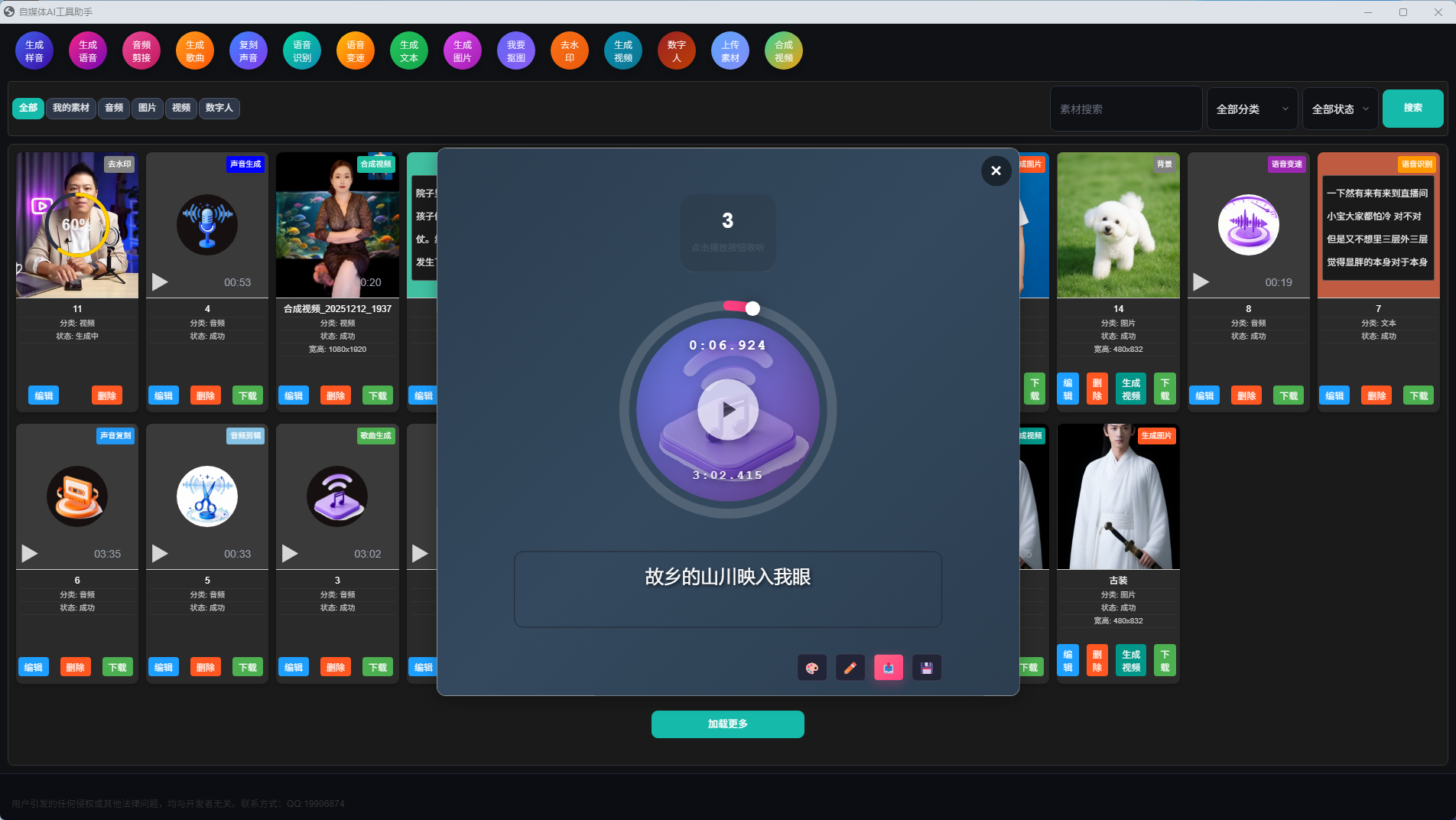
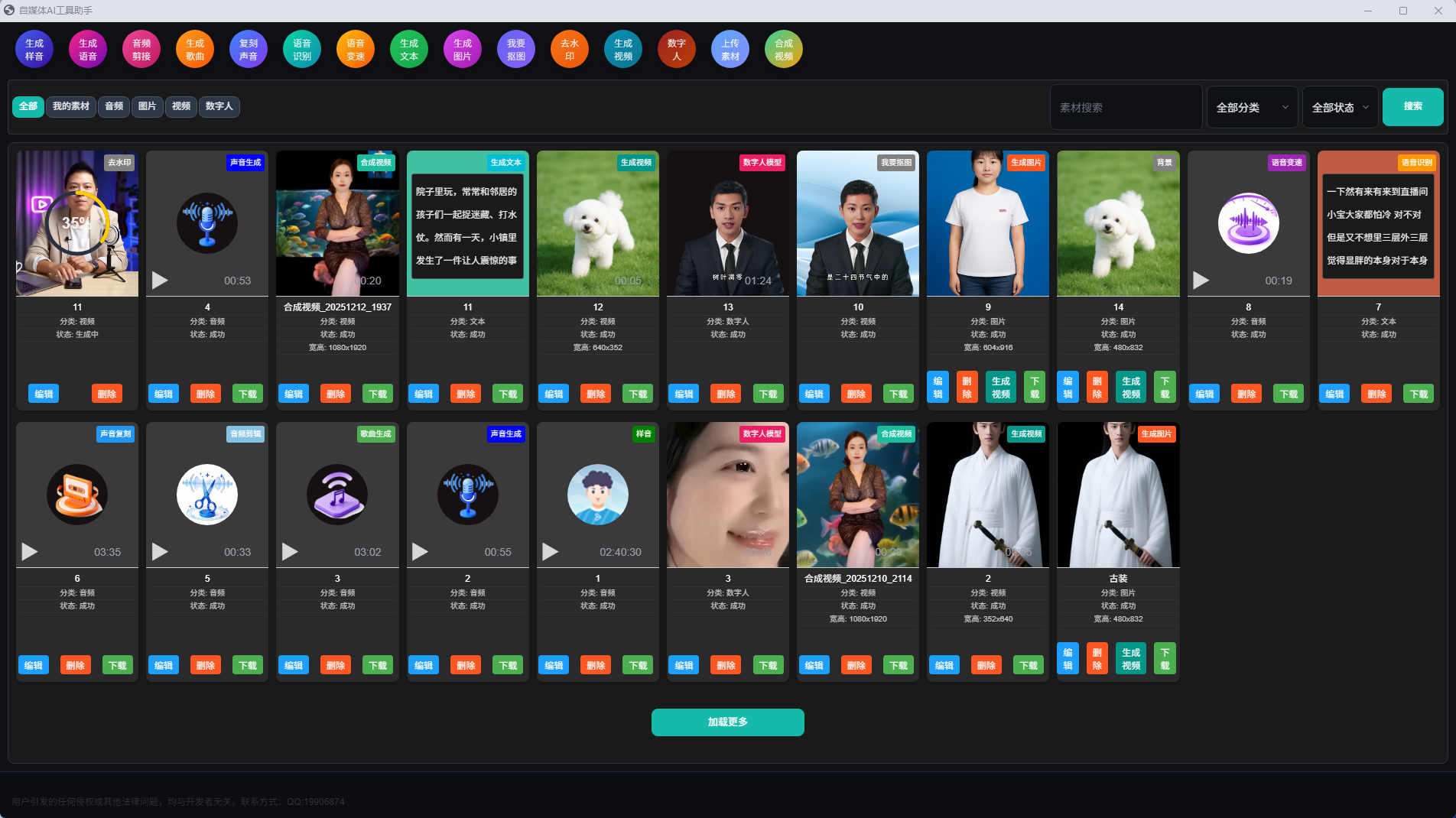
软件主界面包含功能按钮区和素材列表区,是使用所有功能的入口。
界面说明
- 功能按钮区:顶部显示所有功能按钮,点击可打开对应的功能窗口
- 素材列表区:显示所有已创建的素材,支持分类筛选和搜索
- 素材操作:
- 单击素材:选中素材,可进行预览
- 双击素材:打开素材详情或编辑窗口
- 右键菜单:显示更多操作选项(删除、复制等)
生成样音
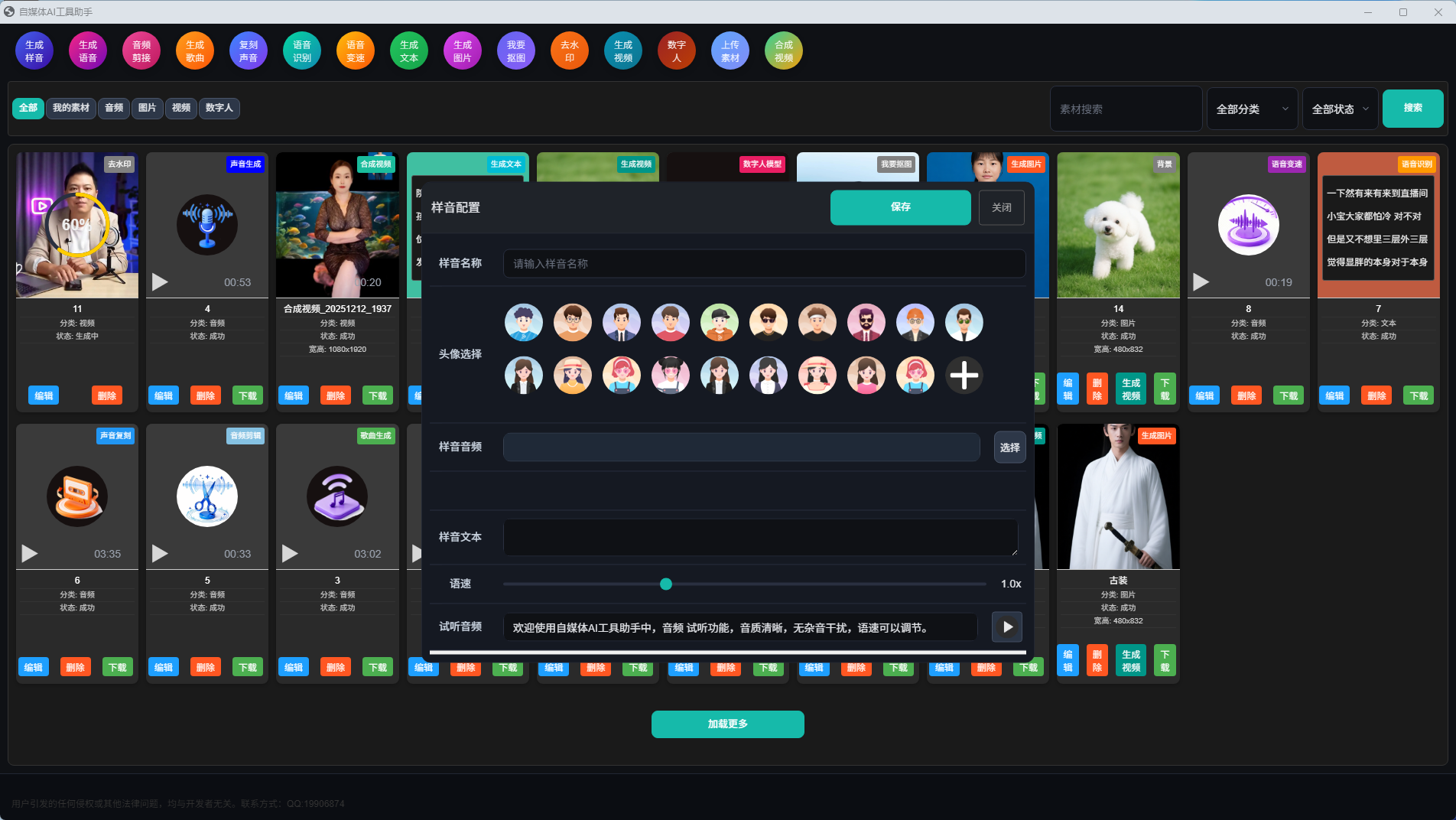
创建样音库,用于后续的语音生成功能。
操作步骤
- 点击"生成样音"按钮,打开样音生成窗口
- 输入样音名称和文本内容
- 选择音色参数
- 点击"生成"按钮,等待处理完成
- 生成的样音会自动保存到样音库
交互说明
- 单击样音卡片:选中样音,可以预览播放
- 双击样音卡片:编辑样音信息
生成语音
使用AI技术将文本转换为自然流畅的语音,支持多种音色和参数调整。
操作步骤
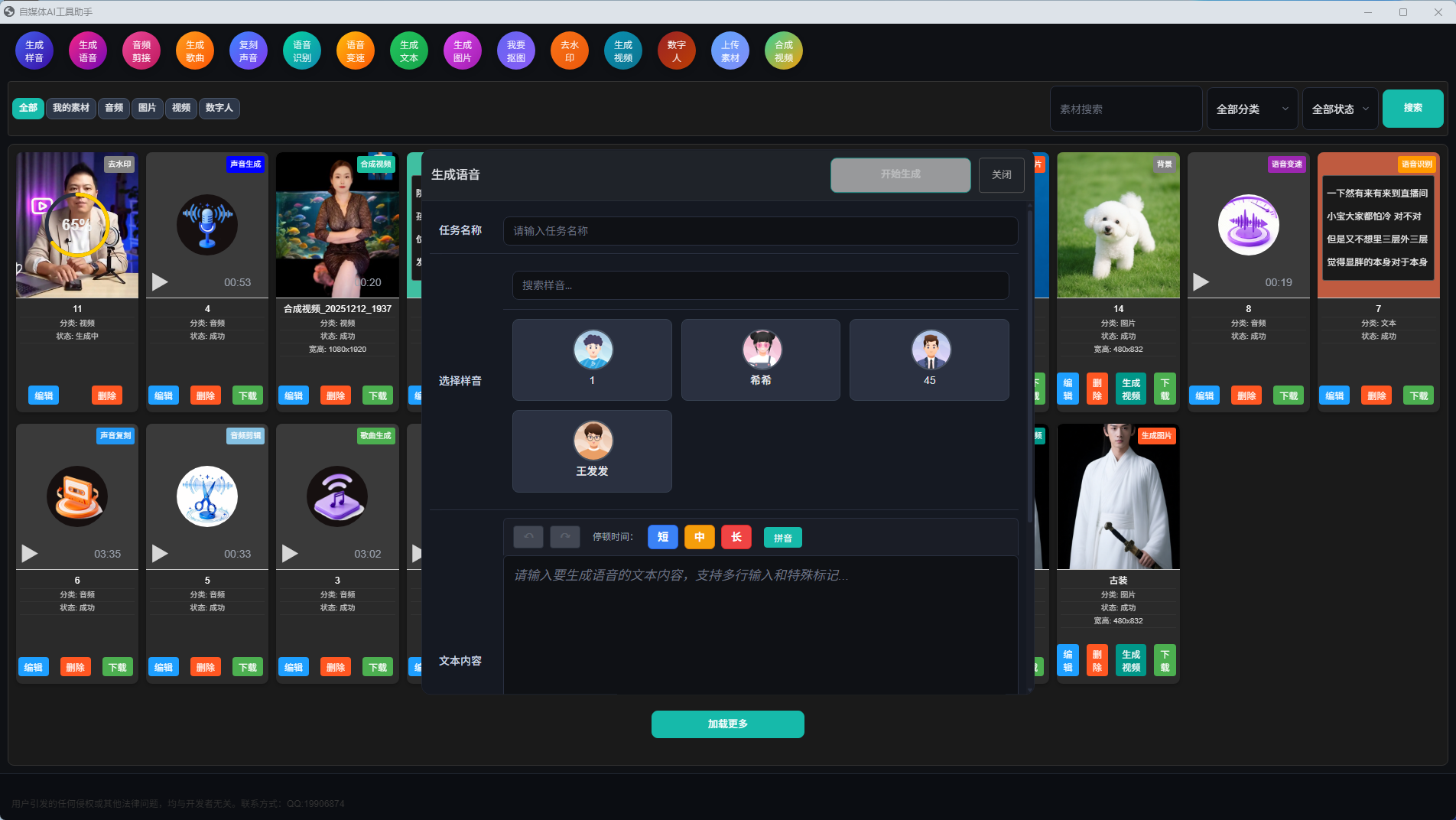
- 输入任务名称:为本次生成任务命名
- 选择样音:
- 在样音库中搜索并选择您喜欢的音色
- 单击样音卡片:选中该样音
- 点击播放按钮:预览样音效果
- 输入文本内容:
- 在富文本编辑器中输入要生成的文本
- 支持多行输入和特殊标记
- 可以插入停顿时间(短/中/长)
- 支持多音字标注,提高发音准确率
- 生成字幕(可选):启用后会自动识别生成的字幕
- 选择标签:为生成的语音添加标签
- 开始生成:点击"开始生成"按钮,等待处理完成
交互说明
- 单击样音卡片:选中样音,卡片会高亮显示
- 点击播放按钮:播放样音预览
- 工具栏按钮:撤销、重做、插入停顿、标注拼音等
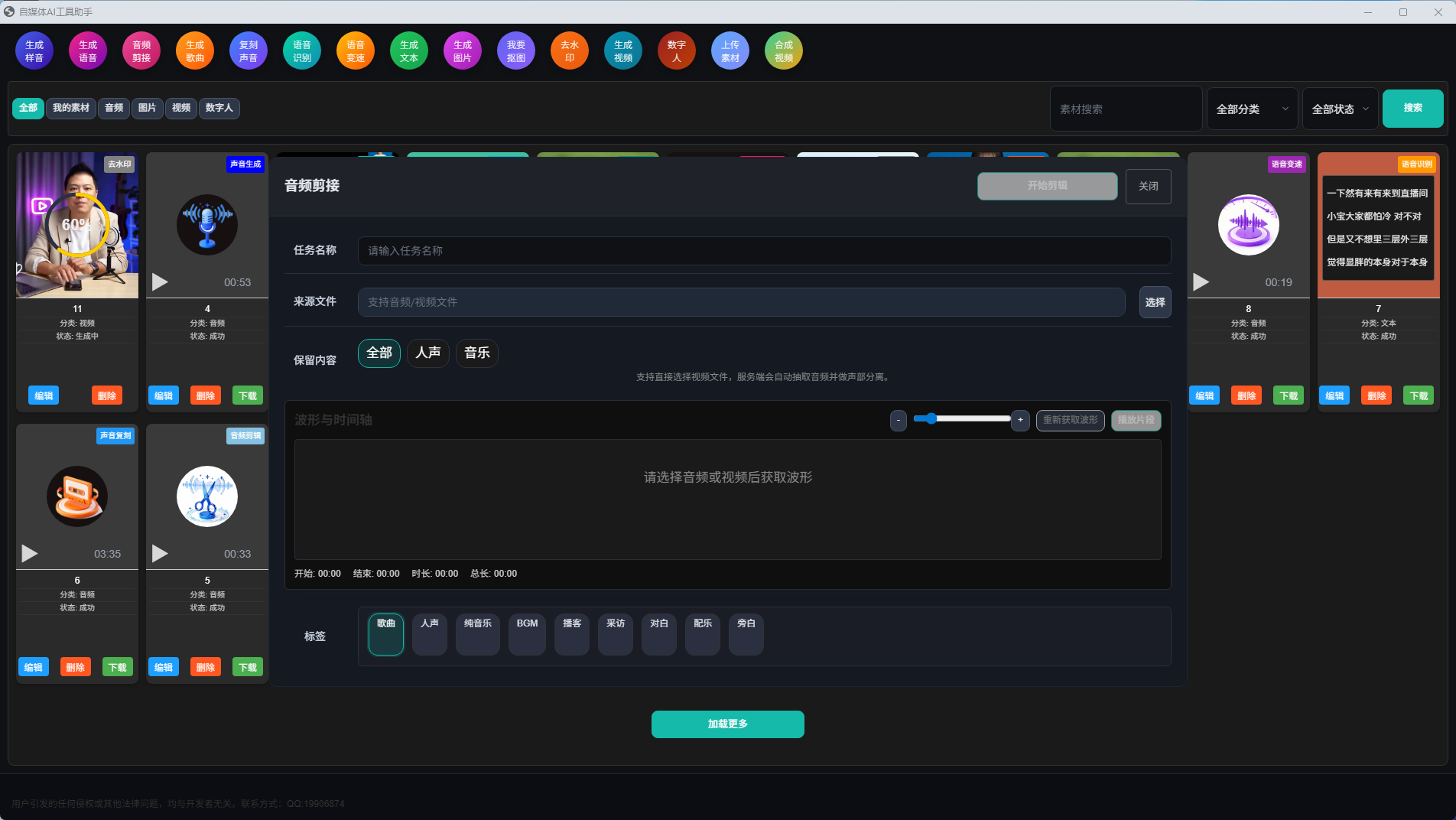
音频剪接
对音频进行裁剪、拼接和声部分离处理。
操作步骤
- 点击"音频剪接"按钮,打开音频剪接窗口
- 选择来源文件(支持音频/视频文件)
- 选择保留内容(全部/人声/音乐)
- 在波形图上选择要保留的片段
- 可以添加多个片段
- 预览效果后,点击"开始剪辑"按钮
交互说明
- 拖拽波形图:选择要保留的音频片段
- 单击时间轴:跳转到指定时间点
- 滚轮缩放:放大或缩小波形显示
- 播放按钮:预览处理后的音频
生成歌曲
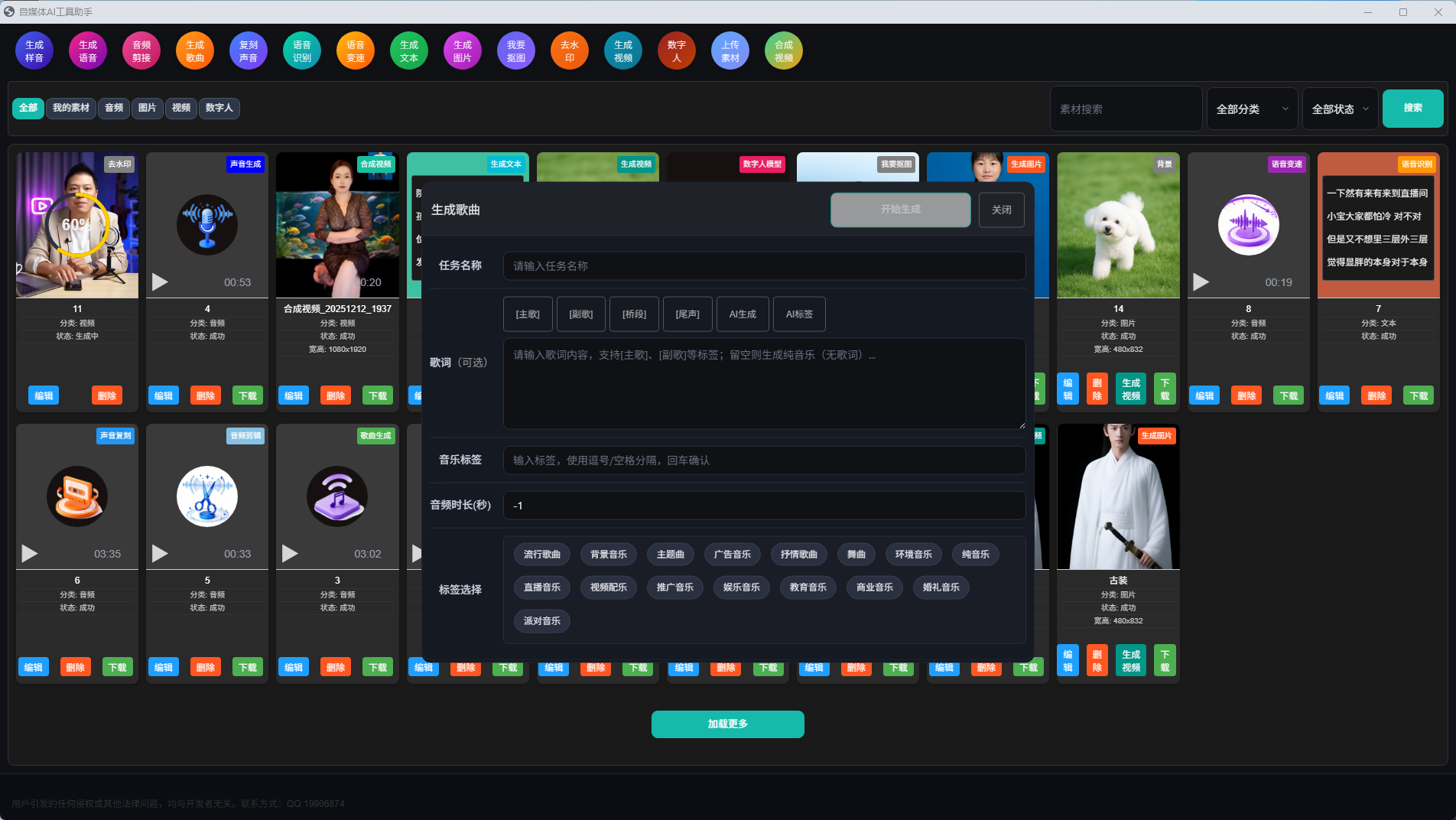
使用AI技术生成音乐和歌曲,支持歌词输入。
操作步骤
- 点击"生成歌曲"按钮,打开歌曲生成窗口
- 输入任务名称
- 输入歌词(可选):
- 可以手动输入歌词
- 支持[主歌]、[副歌]、[桥段]、[尾声]等标签
- 可以使用AI生成歌词
- 留空则生成纯音乐(无歌词)
- 输入音乐标签:描述音乐风格(如:流行、摇滚、古典等)
- 设置音频时长:10-240秒,-1为自动
- 选择标签
- 点击"开始生成"按钮
交互说明
- 点击标签按钮:快速插入歌曲结构标签
- 点击"AI生成"按钮:使用AI生成歌词
- 点击"AI标签"按钮:根据歌词自动生成音乐标签
复刻声音
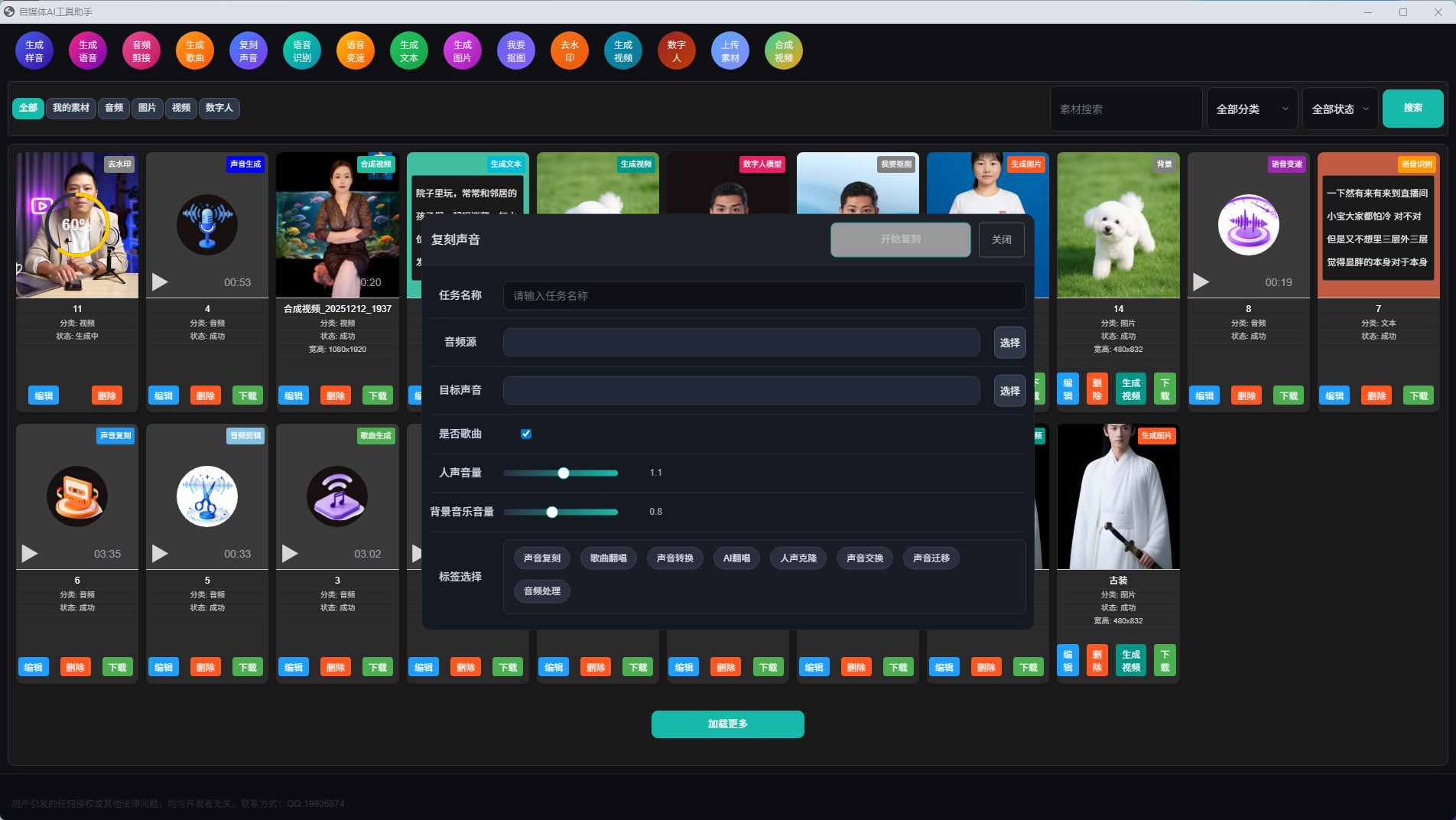
克隆指定声音,用于生成语音。
操作步骤
- 点击"复刻声音"按钮,打开声音复刻窗口
- 准备语音样本:准备10-30秒的清晰语音
- 上传语音样本
- 系统自动分析声音特征
- 在生成语音时可以使用克隆的声音
注意事项
- 语音样本质量直接影响克隆效果
- 建议使用清晰、无噪音的语音
- 样本时长建议10-30秒
语音识别
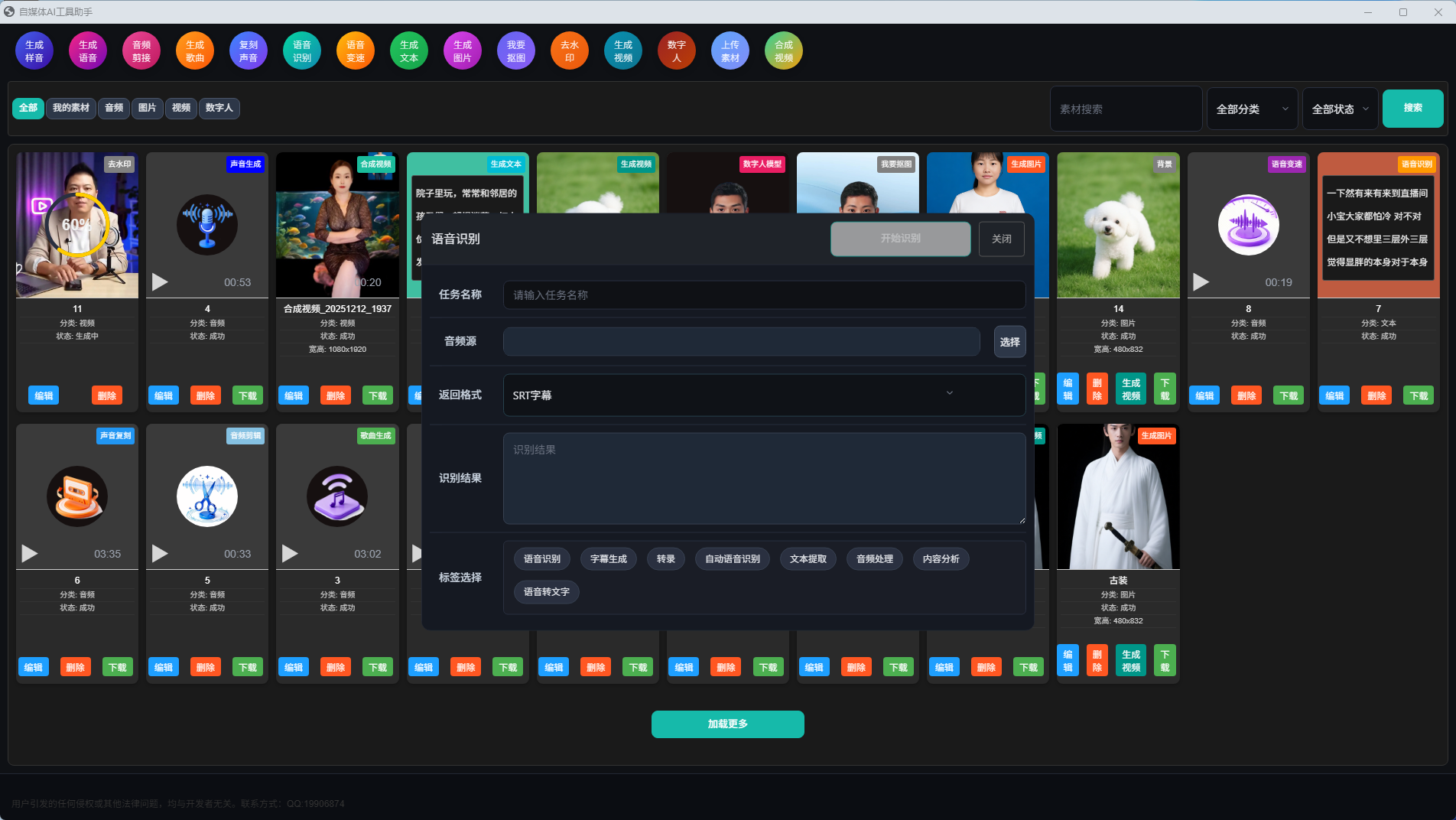
将语音转换为文字。
操作步骤
- 点击"语音识别"按钮,打开语音识别窗口
- 选择音频文件
- 点击"开始识别"按钮
- 系统自动识别语音内容
- 查看识别结果,可以编辑和保存
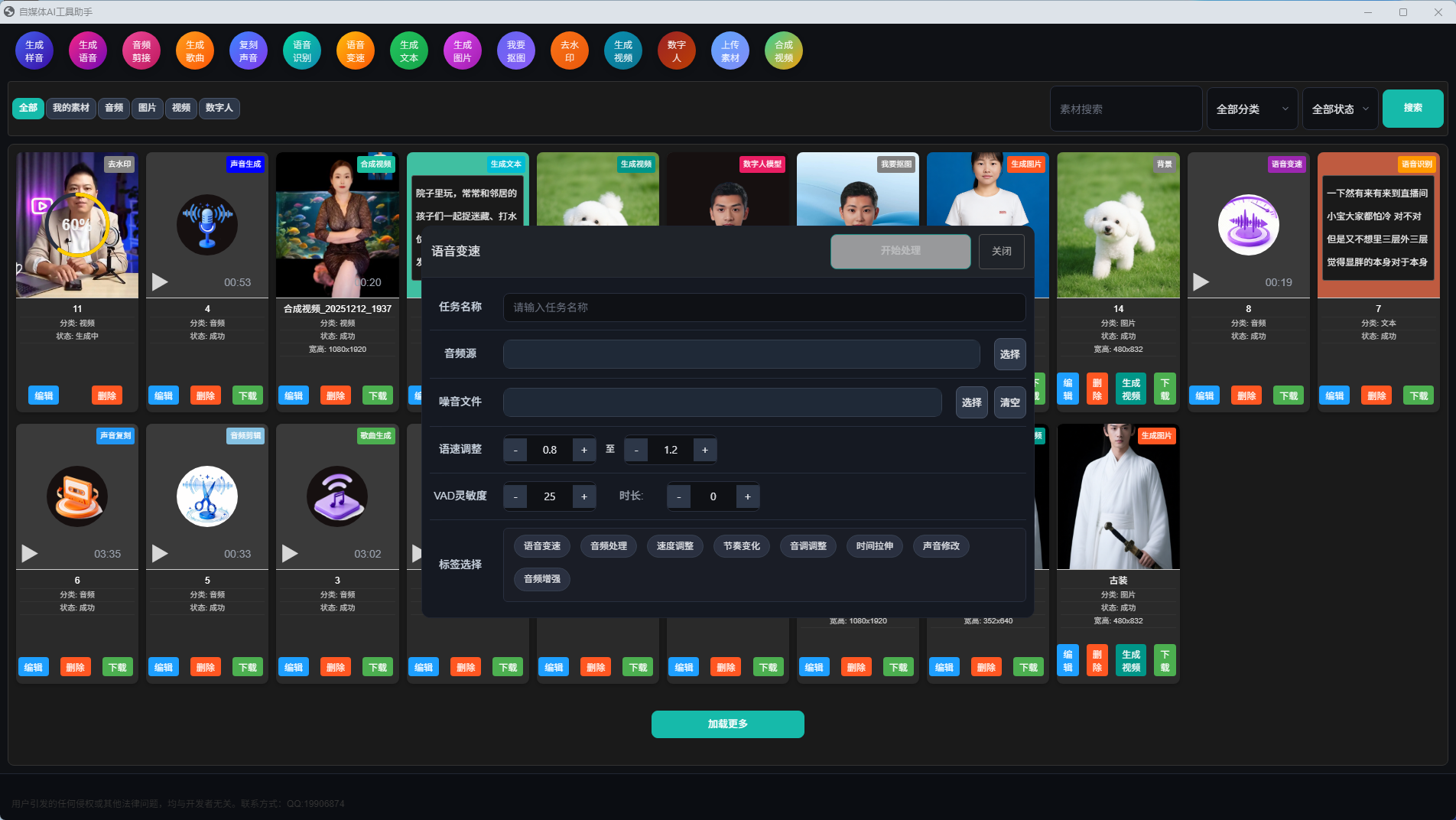
语音变速
调整音频的播放速度,不改变音调。
操作步骤
- 点击"语音变速"按钮,打开语音变速窗口
- 选择音频源文件
- 设置语速:
- 使用滑块调整语速(0.5x - 2.0x)
- 可以输入具体数值
- 实时预览调整效果
- 预览效果:播放调整后的音频
- 点击"开始处理"按钮
交互说明
- 拖拽滑块:调整语速
- 点击播放按钮:预览调整后的音频
生成文本
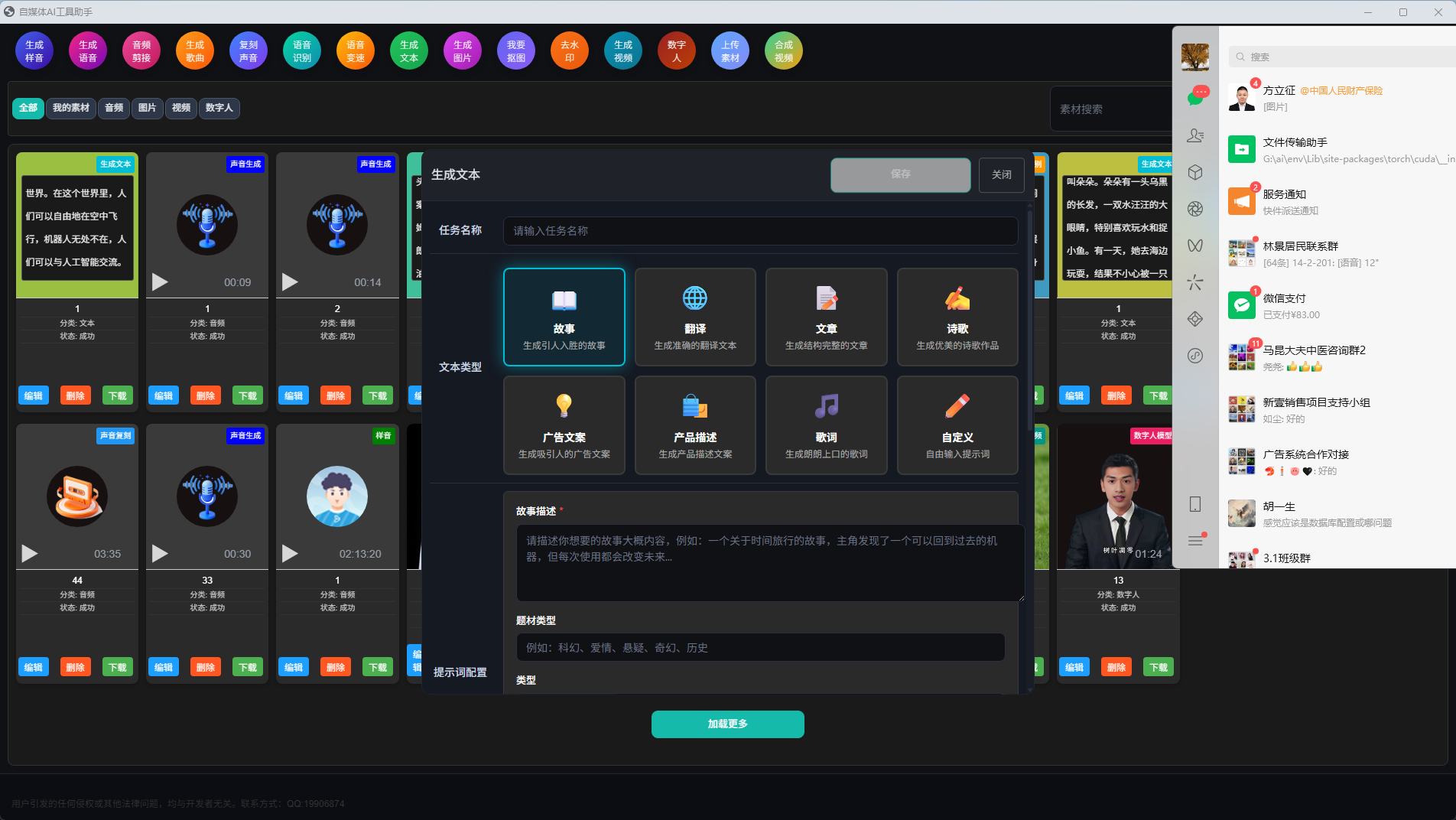
使用AI技术根据提示词生成文本内容。
操作步骤
- 点击"生成文本"按钮,打开文本生成窗口
- 输入任务名称
- 选择文本类型:选择预设的文本类型模板
- 输入自定义提示词:
- 详细描述想要生成的文本内容
- 可以使用提示词助手快速插入常用提示
- 生成文本:点击生成按钮,AI会自动生成文本
- 编辑文本:在文本编辑器中查看和编辑生成的文本
- 选择标签:为生成的文本添加标签
- 保存:保存生成的文本到素材库
交互说明
- 点击提示词按钮:快速插入常用提示词
- 点击"清空"按钮:清空文本内容
生成图片
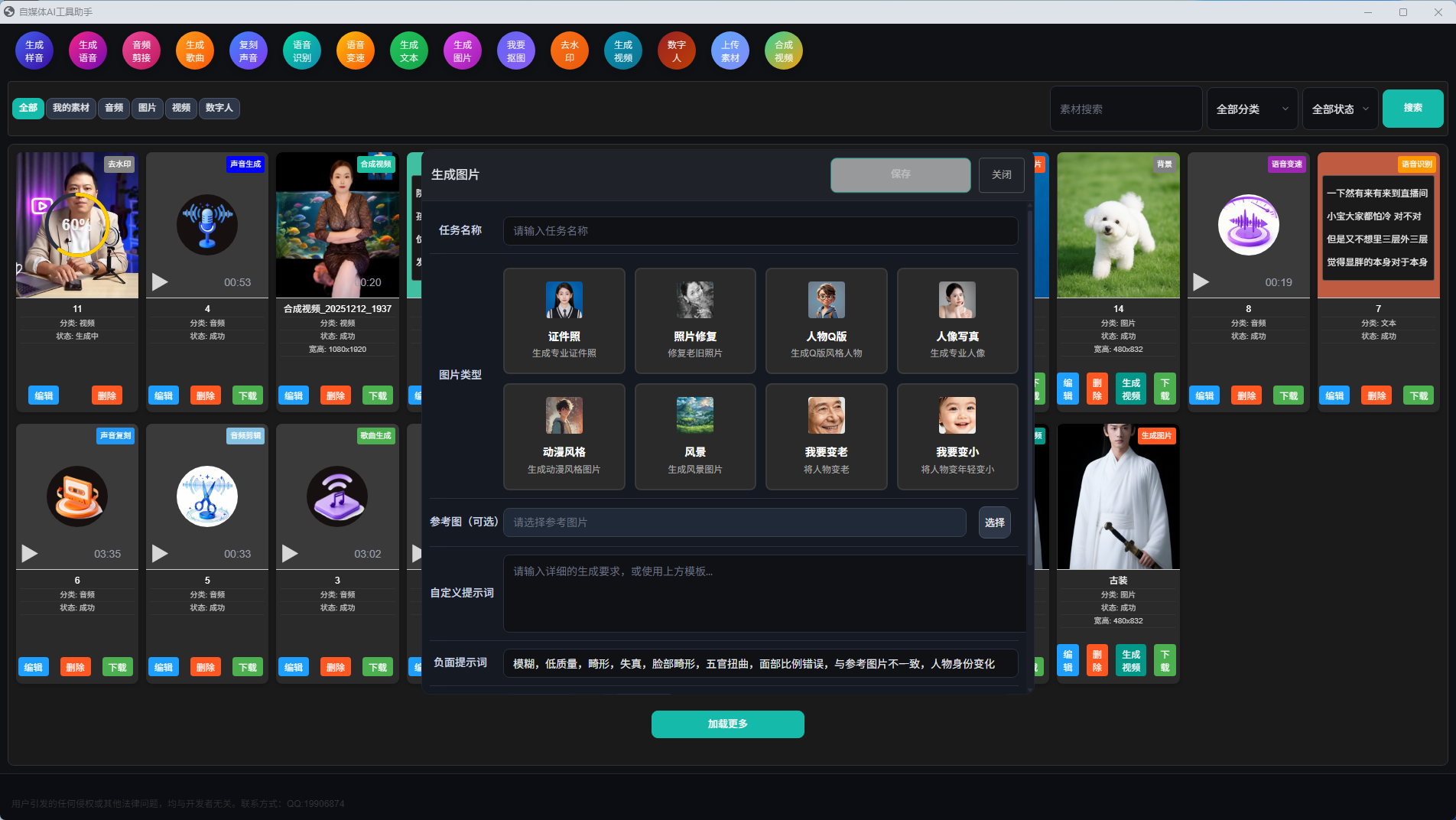
使用AI技术根据文本描述生成高质量图片,支持多种风格和参数调整。
操作步骤
- 点击"生成图片"按钮,打开图片生成窗口
- 输入任务名称
- 选择图片类型模板:系统提供多种预设模板(人物、风景、产品等)
- 上传参考图(可选):可以上传参考图片作为生成依据
- 输入自定义提示词:详细描述想要生成的图片内容
- 设置负面提示词:描述不想要的内容(如:模糊、低质量等)
- 设置图片尺寸:可以手动输入宽高或选择预设尺寸
- 设置生成参数:推理步数、生成数量
- 换脸选项(可选):启用换脸功能,上传换脸参考图
- 保存任务:点击"保存"按钮开始生成
交互说明
- 单击模板卡片:选择图片类型模板
- 点击图片预览:查看参考图或换脸参考图
- 点击预设尺寸按钮:快速设置图片尺寸
我要抠图
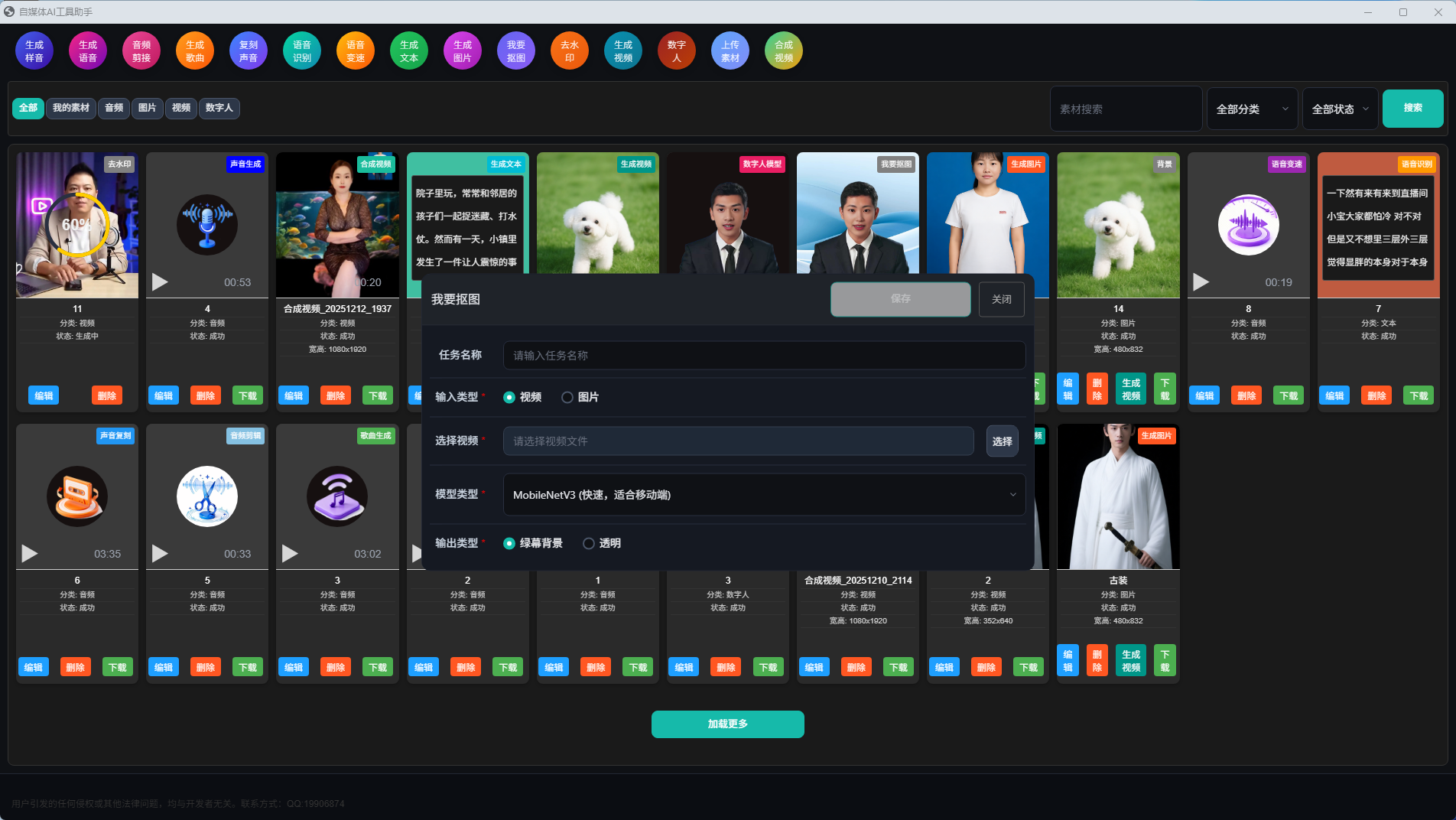
自动识别视频主体并去除背景。
操作步骤
- 点击"我要抠图"按钮,打开视频抠图窗口
- 选择视频文件
- 点击"开始抠图"按钮
- 系统自动识别主体并去除背景
- 预览效果:查看抠图结果
- 保存处理后的视频
使用场景
- 去除视频背景
- 提取视频主体
- 用于视频合成
去水印
智能去除视频中的水印。
操作步骤
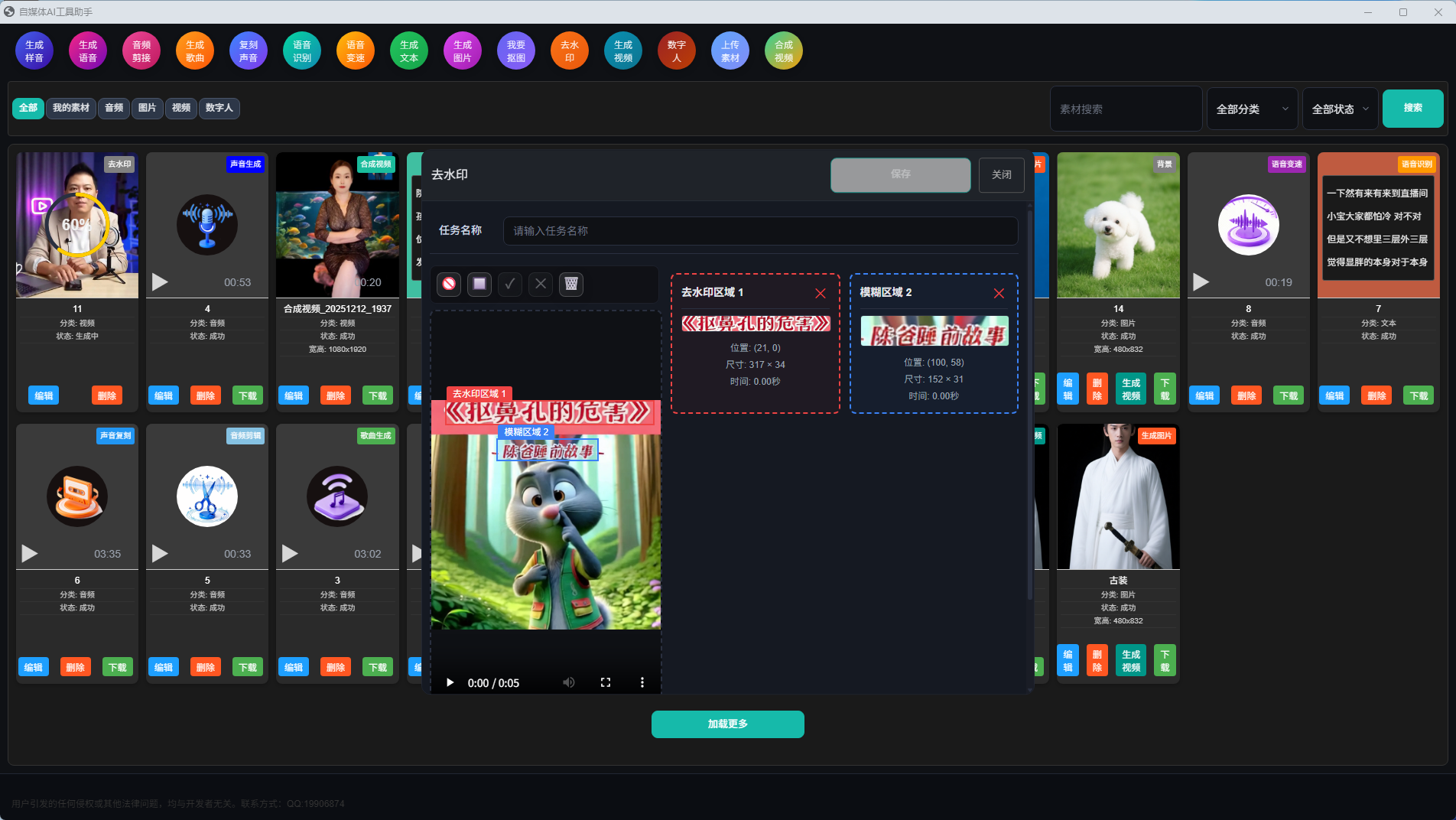
- 点击"去水印"按钮,打开去水印窗口
- 选择视频文件
- 标记水印位置:
- 单击视频画面:开始选择水印区域
- 拖拽选择:框选水印区域
- 可以标记多个水印区域
- 点击"开始处理"按钮
- 系统自动去除水印
- 预览效果:查看去水印结果
- 保存处理后的视频
交互说明
- 单击视频画面:开始选择水印区域
- 拖拽框选:选择要去除的水印区域
- 点击时间轴:跳转到指定时间点
- 双击水印区域:删除该水印标记
生成视频
使用AI技术根据图片和提示词生成动态视频。
操作步骤
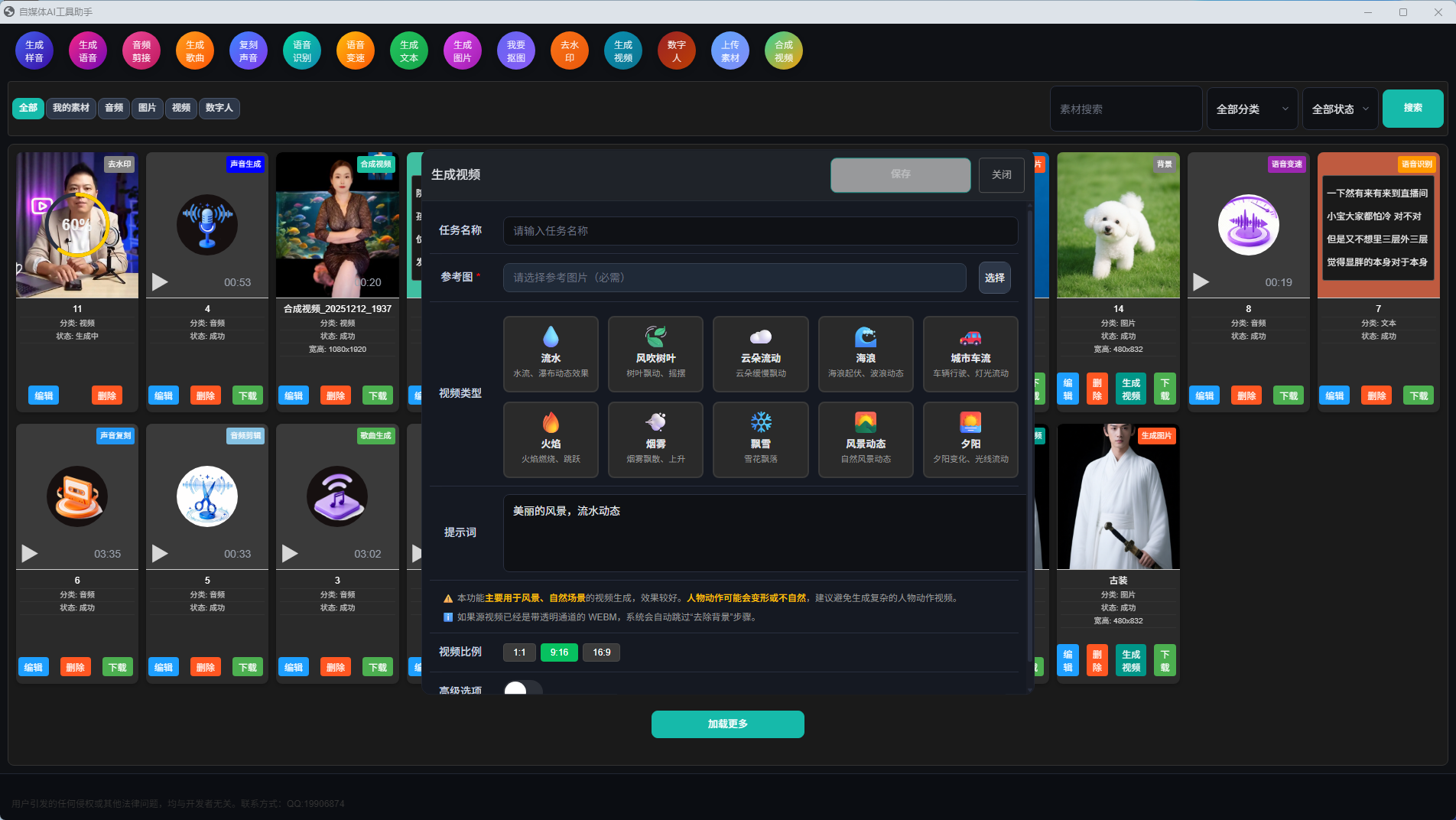
- 点击"生成视频"按钮,打开视频生成窗口
- 输入任务名称
- 上传参考图(必需):作为视频生成的起始帧
- 选择视频类型模板:选择预设的视频类型
- 输入提示词:描述视频的运动和变化
- 选择视频比例:16:9、9:16、1:1等
- 高级选项(可选):
- 分辨率:360p、480p、720p
- 帧数:控制视频时长
- 推理步数:影响生成质量
- 引导尺度:控制提示词影响程度
- 流动偏移:控制运动强度
- 随机种子:控制生成随机性
- 保存任务:开始生成视频
使用提醒
⚠️ 重要提示:
- 本功能主要用于风景、自然场景的视频生成,效果较好
- 人物动作可能会变形或不自然,建议避免生成复杂的人物动作视频
数字人
创建数字人模型,用于后续的视频合成和内容创作。
操作步骤
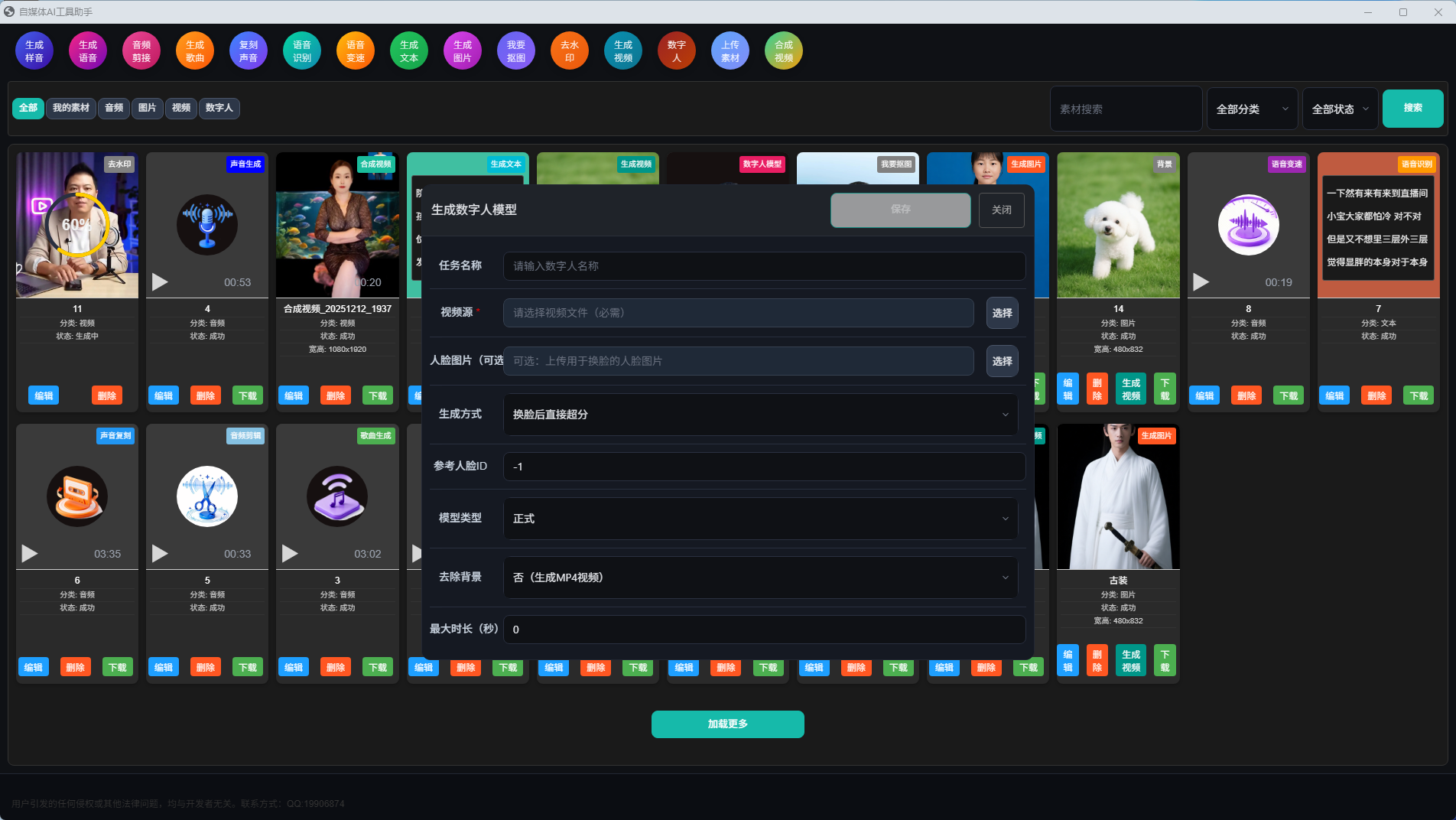
- 点击"数字人"按钮,打开数字人模型生成窗口
- 输入任务名称:为数字人模型命名
- 上传视频源(必需):
- 选择包含人脸的视频文件(推荐MP4格式)
- 视频质量越高,模型效果越好
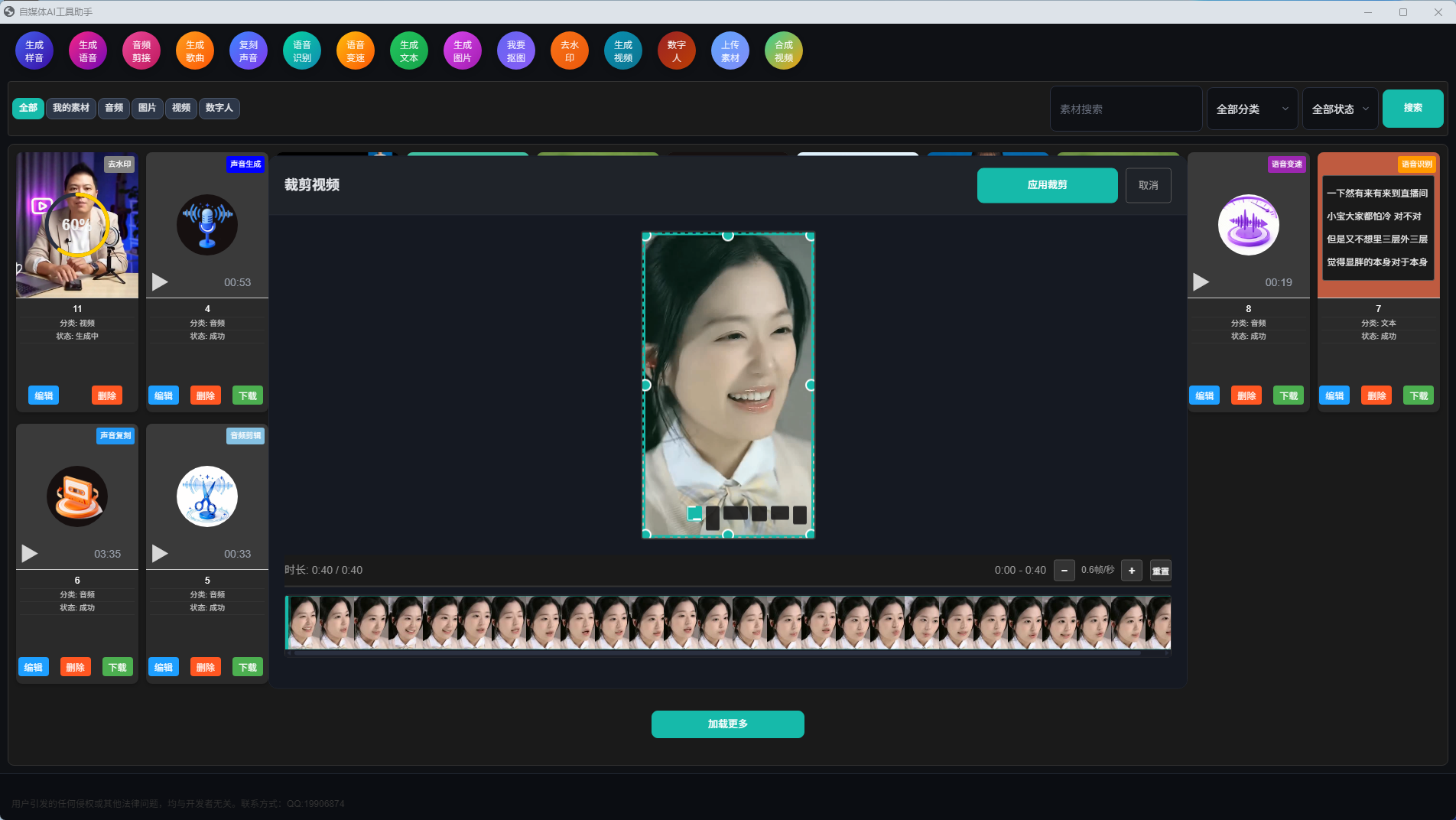
- 可以点击"裁剪"按钮裁剪视频片段
- 上传人脸图片(可选):用于换脸的人脸图片
- 选择生成方式:根据需求选择不同的生成模式
- 设置参考人脸ID:输入参考人脸的ID(-1表示不使用)
- 选择模型类型:正式或测试
- 设置去除背景:
- 否:生成MP4格式视频(带背景)
- 是:生成透明背景的WEBM格式视频
- 设置最大时长:限制视频时长(0表示不限制)
- 保存任务:点击"保存"按钮开始生成
注意事项
- 视频源质量直接影响模型效果
- 建议使用清晰、光线充足的人脸视频
- 透明背景格式适合用于视频合成
- 生成过程可能需要较长时间,请耐心等待
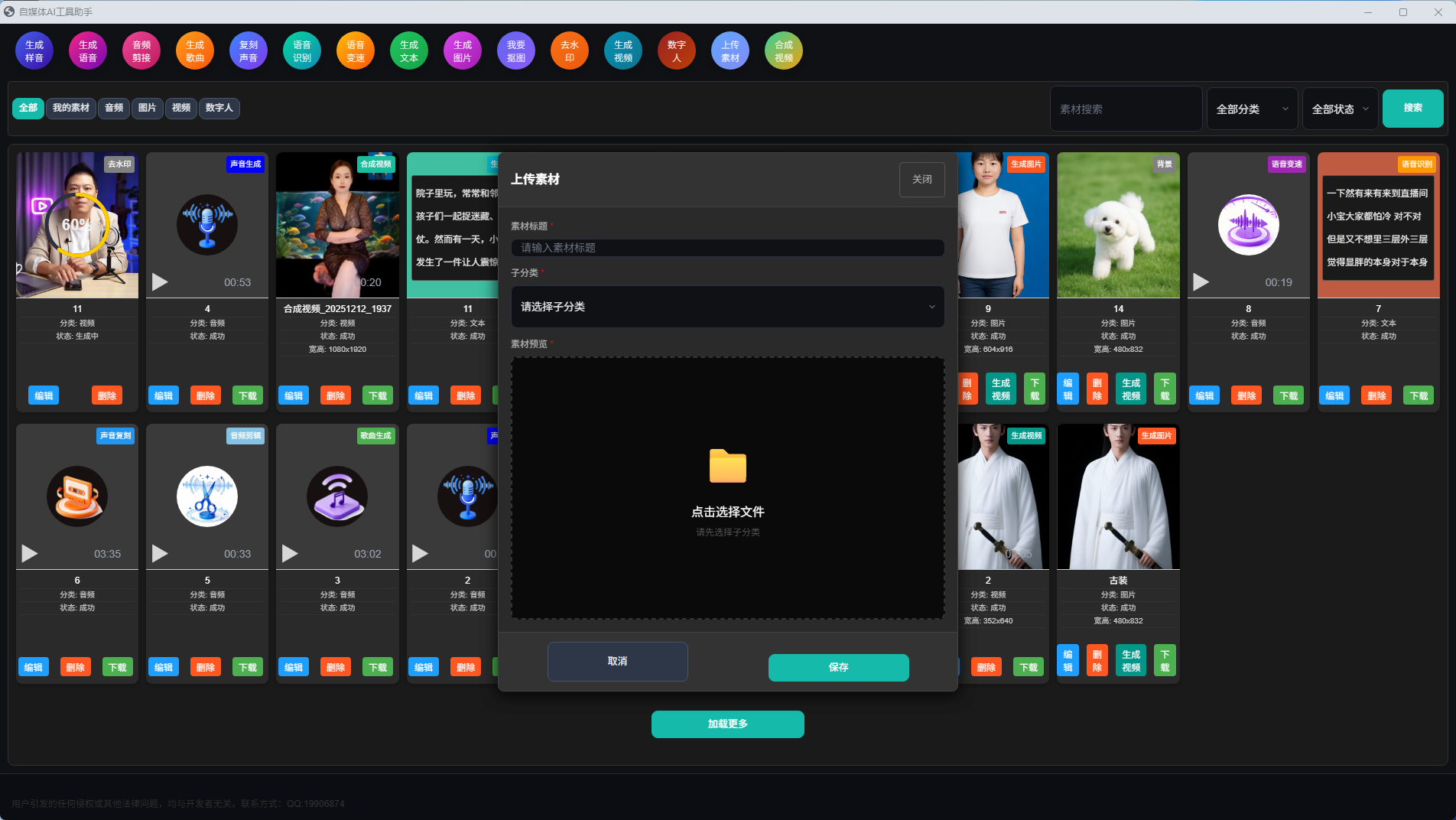
上传素材
上传和管理各种素材文件。
操作步骤
- 点击"上传素材"按钮,打开上传素材窗口
- 选择文件:选择要上传的文件
- 选择分类:选择素材的分类和子分类
- 添加标签:为素材添加标签
- 保存:保存素材到素材库
支持的格式
- 图片:PNG、JPG、JPEG等
- 音频:WAV、MP3、M4A等
- 视频:MP4、WEBM、MKV等
合成视频
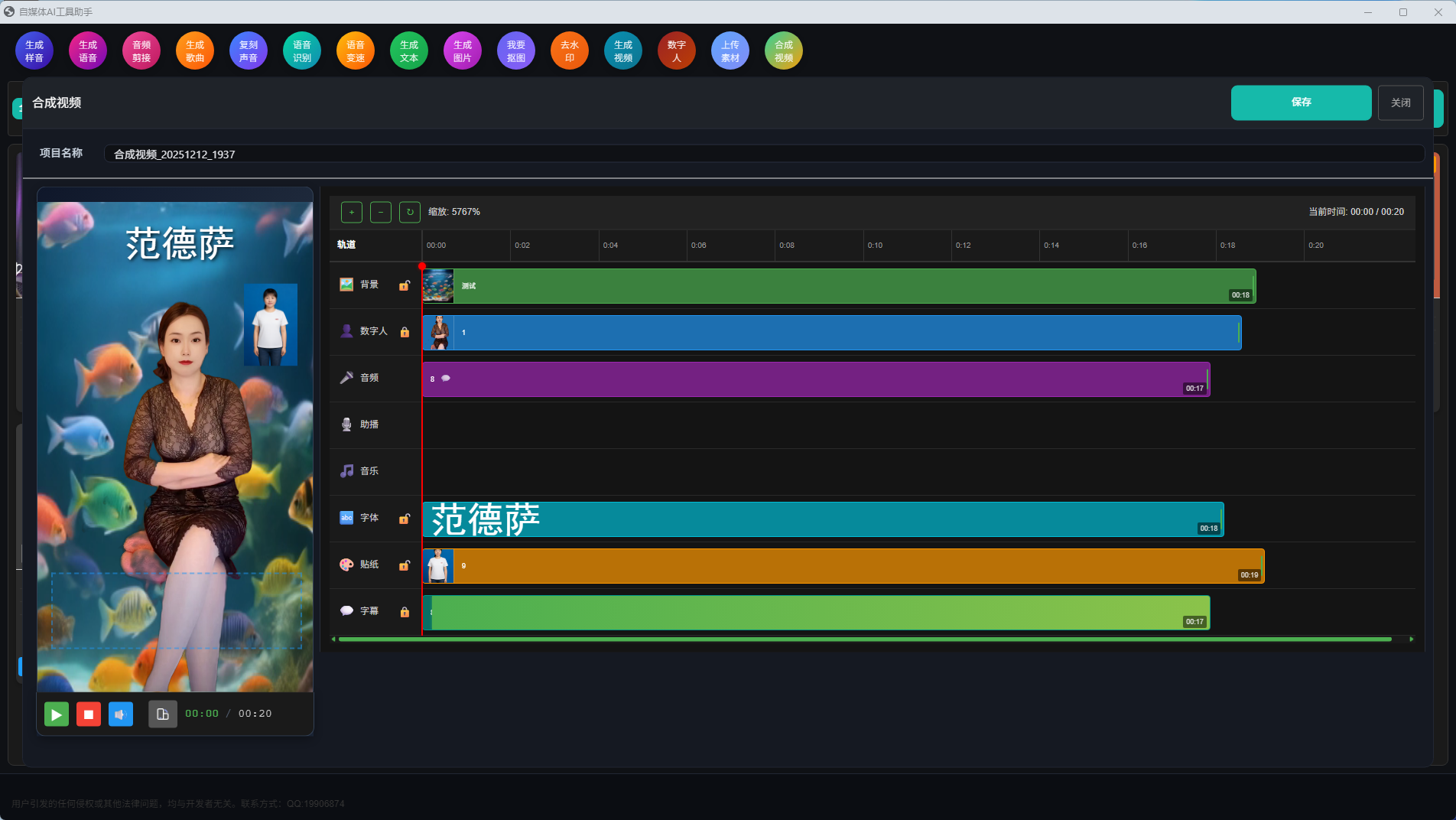
将多个视频、图片和数字人模型合成为一个完整的视频。
操作步骤
- 点击"合成视频"按钮,打开视频合成窗口
- 输入项目名称:为合成项目命名
- 添加轨道:
- 背景轨道:添加背景视频或图片
- 数字人轨道:添加数字人模型
- 前景轨道:添加前景元素
- 调整轨道属性:
- 拖拽图层:调整元素位置
- 拖拽调整手柄:调整元素大小
- 拖拽时间轴:设置元素的开始和结束时间
- 调整透明度:设置元素透明度
- 添加音频:为视频添加背景音乐或配音
- 预览效果:在预览窗口中查看合成效果
- 保存项目:保存合成配置
- 导出视频:点击"保存"按钮开始合成并导出
交互说明
- 单击图层:选中图层,显示调整手柄
- 双击图层:打开图层属性编辑窗口
- 拖拽图层:移动图层位置
- 拖拽调整手柄:调整图层大小
- 单击时间轴素材:选中素材,可以调整时间范围
- 双击时间轴素材:打开素材属性编辑窗口
- 拖拽时间轴:调整素材的开始和结束时间
- 点击锁定按钮:锁定/解锁轨道,锁定后无法编辑
- 点击播放按钮:预览合成效果
- 滚轮缩放时间轴:放大或缩小时间轴显示
素材库
素材库是管理所有素材的中心,支持分类、搜索、预览等功能。
功能说明
- 查看所有素材:按分类、标签、时间等筛选
- 搜索素材:通过关键词快速查找
- 预览素材:查看图片、播放音频/视频
- 编辑素材:修改素材信息、标签等
- 删除素材:删除不需要的素材
音频播放样式
素材库中的音频素材支持圆形播放器样式,可以快速预览音频内容。
- 单击播放按钮:播放/暂停音频
- 显示播放进度:圆形进度条显示播放进度
- 显示封面图片:播放器中心显示音频封面